
| 일 | 월 | 화 | 수 | 목 | 금 | 토 |
|---|---|---|---|---|---|---|
| 1 | 2 | 3 | 4 | |||
| 5 | 6 | 7 | 8 | 9 | 10 | 11 |
| 12 | 13 | 14 | 15 | 16 | 17 | 18 |
| 19 | 20 | 21 | 22 | 23 | 24 | 25 |
| 26 | 27 | 28 | 29 | 30 |
- 원격데스크탑
- 아이폰 기타용량
- 앱 아이콘 바꾸기
- 잠자기 방지
- 부동산제도
- 아이폰 복원
- 벽돌
- 아이폰
- 항공 좌석 이코노미
- iPhone backup
- 중국심리
- 라즈베리파이
- 스크립트 편집기
- 잠긴속성풀기
- 포렌식
- 아수스
- ac68u
- CLP-325WK
- 공유기
- 옛자료
- wifi printer
- APA-2000
- 아이폰 사진정리
- mathlab
- 라즈베리파이 라즈비안
- ac1900
- 3d프린터
- Windows XP 설정
- 카카오톡 기기변경
- 원격동기화
- Today
- Total
살며 사랑하며
멀티 부팅시 디스크(시동 관리자에서 EFI Boot) 이름, 아이콘 변경하는 방법 본문
🔷 시동 관리자에서 EFI Boot 이름, 아이콘 변경하는 방법
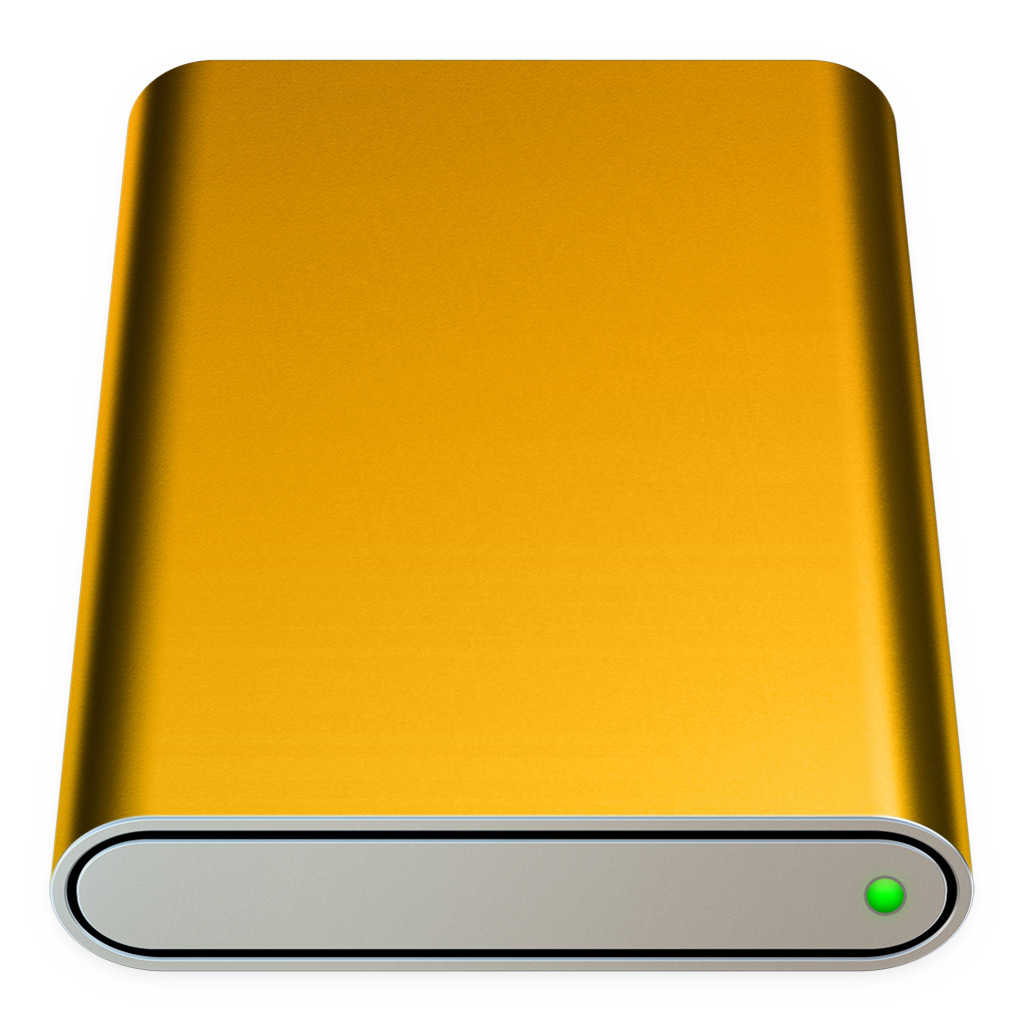
외장 디스크에 설치된 Windows를 부팅하기 위해 시동관리자(⌥ Option + 파워버튼 길게)에 들어가면 Windows 디스크 이름이 "EFI Boot"라고 나옵니다. 아이콘은 오렌지 색 디스크로 나옵니다. 이것을 바꾸는 방법입니다.
준비물 : 아이콘으로 사용할 이미지 파일 (배경이 투명한 파일 가능)
1. EFI 볼륨 마운트
① 디스크 유틸리티를 실행
② 왼쪽 디스크 리스트 중에서 Windows가 있는 디스크의 EFI 볼륨을 선택
③ 오른쪽 상단 메뉴의 마운트 버튼 선택
④ 관리자 암호 입력 후 EFI 볼륨이 마운트합니다.
디스크 유틸리티에서 마운트가 안되면 터미널에서 다음의 명령을 실행한다.
| echo "Windows 볼륨을 드래그하세요" ;read VOLUME_PATH DISK=$(diskutil info "$VOLUME_PATH" | awk '/Part of Whole/{print $4}') EFI_DISK=$(diskutil list "$DISK" | awk '/EFI/{print $NF}') |
터미널에서 "볼륨을 드래그하세요" 메세지 나오면 Finder에서 외장디스크 볼륨을 드래그해서 터미널에 놓고 리턴키를 누른 후 로그인 암호를 입력하면 EFI 볼륨이 마운트됩니다.
2. EFI 볼륨 아이콘 변경
① EFI 볼륨을 선택하고 마우스 오른쪽 클릭 후 "정보 가져오기" 선택
② 준비한 이미지 파일을 드래그하여 상단의 아이콘 부분 위에 놓거나, 이미지를 복사한 후 볼륨 정보의 상단 아이콘 부분를 선택하고 붙여놓기하면 이이콘 변경 완료.
③ EFI 볼륨 상위 디렉토리에 숨김 파일에 해당 이미지로 변경 .VolumeIcon.icns

3. EFI Boot의 이름 변경하기
시작 관리자의 화면에서 보이는 EFI Boot 이름을 변경하기
① 터미널을 열고 아래 명령어를 실행합니다.
| sudo bless --folder "/Volumes/Win-EFI/EFI/Boot" --label "My Windows" |
② 관리자 암호 입력하면 별다른 메세지 없이 변경 완료.
EFI 볼륨의 /EFI/Boot 폴더를 보면 .disk_label 파일이 해당 이름 파일입니다.
4. 설정 확인하기 (테스트)
모든 설정이 완료되었으니 제대로 적용되었는지 확인해 보겠습니다.
① Mac을 재시동한 다음, 옵션(⌥, Option) 키를 길게 누릅니다.
② 시동 관리자 화면이 나타나면 변경된 아이콘과 이름이 잘 적용된 것을 확인할 수 있습니다.
③ 터미널을 열고 아래 명령어를 실행합니다.
하나 더.
🔷 macOS가 설치된 볼륨의 아이콘 변경 방법
macOS가 설치된 디스크 볼륨의 이름과 아이콘을 바꾸는 방법입니다. macOS의 시스템 무결성 보호(System Integrity Protection, SIP) 기능으로 인해 설정 과정 중 SIP를 임시로 비활성화해야 합니다.
1. SIP 비활성화하기
① MacOS 볼륨을 선택하고 정보 가져오기 선택
② 준비한 이미지 파일을 드래그하여 상단의 아이콘 부분 위에 놓거나, 이미지를 카피한 후 볼륨 정보의 상단 아이콘 부분를 선택하고 붙여놓기하면 이이콘 변경 완료.
③ 아래 명령어를 입력 후 리턴 키를 누릅니다.
csrutil disable
④ 시스템 무결성 보호가 비활성화되었다는 메시지가 나타나면 다음 명령어로 시스템을 재부팅합니다.
reboot
2. 볼륨 아이콘 변경하기
① 전원을 켠 직후 command (⌘) + R 키를 동시에 눌러 복구 모드로 진입합니다.
② 메뉴에서 유틸리티 -> 터미널을 실행합니다.
③ 아래 명령어를 입력 후 리턴 키를 누릅니다.
sudo cp /System/Volumes/Data/.VolumeIcon.icns /System/Volumes/Preboot/④ 관리자 암호 입력합니다.
3. 설정 확인하기
① Mac을 재부팅하고, Option 키를 길게 눌러 시동 관리자를 실행합니다.
② 변경한 아이콘이 적용되었는지 확인합니다.
4. SIP 다시 활성화하기
모든 설정이 정상적으로 이루어졌다면 SIP를 다시 활성화하는 것을 권장합니다.
① Mac을 재시작한 후 다시 command (⌘) + R 키를 눌러 복구 모드로 진입합니다.
② 터미널에서 다음 명령어를 입력합니다.
csrutil enable
③ 메시지를 확인한 후 시스템을 다시 재부팅합니다.
'Mac 다루기' 카테고리의 다른 글
| 맥(Mac) 잠자기 방지 명령어 caffeinated (0) | 2021.04.23 |
|---|---|
| [MacOS] 한영키 지연 없이 바로바로 전환하는 방법 (0) | 2020.10.12 |
| 애플 스크립트로 터미널 명령어 만들기 (0) | 2020.06.08 |
| Mac Time Machine 백업 시간 줄이기와 타임머신 용량 제한 설정 방법 (0) | 2020.06.01 |
| macOS Catalina에서 아이폰 백업 위치 바꾸기 (2) | 2020.05.25 |


